RB Pricing Visits Abteilung PM Ocean: Unterschied zwischen den Versionen
Aus Logistik-Wiki
Zur Navigation springenZur Suche springenAmbma (Diskussion | Beiträge) K (Ambma verschob Seite RB Pricing Visits Abteilung Air & Ocean nach RB Pricing Visits Abteilung PM Ocean) |
Jaeal (Diskussion | Beiträge) |
||
| Zeile 14: | Zeile 14: | ||
[[Datei:Cars_Beispiel.JPG]] | [[Datei:Cars_Beispiel.JPG]] | ||
| + | |||
| + | |||
| + | '''Pricefile''' | ||
| + | |||
| + | VK wird an RB sowie intern an truck.rb & redbull.visits übermittelt. | ||
| + | |||
| + | Sea | ||
| + | |||
| + | # Kalkulation (Kalkulationen – 2013 - 2013_Kalkulation_RB - 2013_Kalkulation_RB_VISIT - 2013_Outbound_ex_HH - 2013_Forecast_Visit_Seafreight pricefile_Berger_2013XXXX-1_XX) öffnen und in der Registerkarte MLP Seafreight Quotation mittels Spalte Y nur jene Zeilen anzeigen lassen, welche lt. Spalte Y auf Status „YES“ sind | ||
| + | # zusätzlich Angebot aus dem Vormonat (Angebote_Kunden – 2013 - 2013_Angebote_RB - Quartal_X - 2013_X.Q. Shipping Costs Visits Distribution ex HAM 2013_Angebot Berger-Logistik_2013XXXX) öffnen und mittels Spalte M nur die leeren Zeilen anzeigen lassen, da es sich bei diesen um die Seefrachtrelationen handelt | ||
| + | #:*Tipp: Angebot und Kalkulation auf die beiden Bildschirme verteilen (Bsp. Angebot Bildschirm rechts / Kalkulation Bildschirm links) | ||
| + | # nun kann der VK Preis sowie ein paar andere Daten lt. Kalkulation in das Angebot übertragen werden, hierzu werden folgende Spalten im Angebot lt. Kalkulation upgedated | ||
| + | #:*Spalte N im Angebot ist Spalte L in der Kalkulation | ||
| + | #:*Spalte O im Angebot ist Spalte M in der Kalkulation | ||
| + | #:*Spalte Q im Angebot ist Spalte D in der Kalkulation | ||
| + | #:*Spalte S im Angebot ist Spalte B in der Kalkulation | ||
| + | #:*Spalte T im Angebot ist Spalte BD + BE in der Kalkulation | ||
| + | #:*Spalte AA im Angebot ist Spalte F in der Kalkulation | ||
| + | # weiters müssen noch die Spalten V, X, Y, und AG im Angebot aktualisiert werden, hier geht man wie folgt vor: | ||
| + | #:*Spalte V: Summe aus Spalte T und U je Zeile bilden | ||
| + | #:*Spalte X & Y: ist gleich aktuelles Datum bzw. Quartalsanfang bis Quartalende (Bsp. 01.04.2013 – 30.06.2013) | ||
| + | #:*Spalte AG: Gesamtbetrag Seefracht in USD = (N*AF) + O | ||
| + | # gesamtes Angebot Sheet markieren – kopieren – Werte einfügen | ||
| + | # kontrollieren ob nur noch Zahlen / Werte und keine Formeln mehr in den Zellen sind | ||
| + | # File nun NEU speichern (Angebote_Kunden – 2013 - 2013_Angebote_RB - Quartal_X - 2013_X.Q. Shipping Costs Visits Distribution ex HAM 2013_Angebot Berger-Logistik_2013XXXX) | ||
| + | # Abschnitt Sea ist somit fertig | ||
| + | |||
| + | |||
| + | |||
| + | |||
| + | |||
| + | |||
| + | |||
| + | |||
| + | |||
| + | |||
Version vom 19. November 2014, 12:33 Uhr
Hierbei handelt es sich um das Pricing für Red Bull Werbemateriallieferung ex DE, Hamburg / DE, Aurach sowie AT, Straßwalchen in die ganze Welt.
Ablauf
Cars ex Straßwalchen
- 20XX_RB_Kalkulation_Export_Cars_ex_Straßwalchen (PM_Air_and_Ocean – Kalkulationen – 20XX – 20XX_Kalkulation_RB - 20XX_Kalkulation_RB_sonstige) und 20XX_Forecast_Visit_Seafreight pricefile_Berger_20XXXXXX-X_XX (PM_Air_and_Ocean – Kalkulationen – 20XX – 20XX_Kalkulation_RB - 20XX_Kalkulation_RB_VISIT)öffnen
- 20XX_RB_Kalkulation_Export_Cars_ex_Straßwalchen – Sheet „Sea_allgemein“ kopieren sowie umbenennen (Ctr Typ + Länderkürzel + Hafen zB 20'_MX_Veracruz)
- Im neuen Sheet den Carrier + VK Preis lt. Forecast_Visit_Seafreight pricefile_Berger_20XXXXXX-X_XX erfassen. Carrier ist immer derjenige auf dessen wir an RB offeriert haben – dies erkannt man, da in Spalte S RB Offert steht (ACHTUNG: Sollte dieser Carrier nicht Hapag, MSC, CMA oder Maersk sein, so wird der nächst günstigere verwendet.)
- Vorlaufkosten lt. Spalte DD-DG abziehen und die pick up je Reederei hinzugeben (sollte die pick up nicht bekannt sein, so muss diese bei der Reederei erfragt werden)
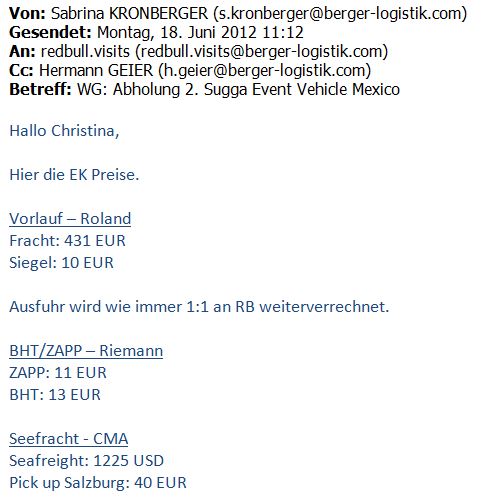
- Preis lt. Zeile 8 werden an RB offeriert – siehe Mail anbei
- EK Preise anhand eines Mails intern verteilen


Pricefile
VK wird an RB sowie intern an truck.rb & redbull.visits übermittelt.
Sea
- Kalkulation (Kalkulationen – 2013 - 2013_Kalkulation_RB - 2013_Kalkulation_RB_VISIT - 2013_Outbound_ex_HH - 2013_Forecast_Visit_Seafreight pricefile_Berger_2013XXXX-1_XX) öffnen und in der Registerkarte MLP Seafreight Quotation mittels Spalte Y nur jene Zeilen anzeigen lassen, welche lt. Spalte Y auf Status „YES“ sind
- zusätzlich Angebot aus dem Vormonat (Angebote_Kunden – 2013 - 2013_Angebote_RB - Quartal_X - 2013_X.Q. Shipping Costs Visits Distribution ex HAM 2013_Angebot Berger-Logistik_2013XXXX) öffnen und mittels Spalte M nur die leeren Zeilen anzeigen lassen, da es sich bei diesen um die Seefrachtrelationen handelt
- Tipp: Angebot und Kalkulation auf die beiden Bildschirme verteilen (Bsp. Angebot Bildschirm rechts / Kalkulation Bildschirm links)
- nun kann der VK Preis sowie ein paar andere Daten lt. Kalkulation in das Angebot übertragen werden, hierzu werden folgende Spalten im Angebot lt. Kalkulation upgedated
- Spalte N im Angebot ist Spalte L in der Kalkulation
- Spalte O im Angebot ist Spalte M in der Kalkulation
- Spalte Q im Angebot ist Spalte D in der Kalkulation
- Spalte S im Angebot ist Spalte B in der Kalkulation
- Spalte T im Angebot ist Spalte BD + BE in der Kalkulation
- Spalte AA im Angebot ist Spalte F in der Kalkulation
- weiters müssen noch die Spalten V, X, Y, und AG im Angebot aktualisiert werden, hier geht man wie folgt vor:
- Spalte V: Summe aus Spalte T und U je Zeile bilden
- Spalte X & Y: ist gleich aktuelles Datum bzw. Quartalsanfang bis Quartalende (Bsp. 01.04.2013 – 30.06.2013)
- Spalte AG: Gesamtbetrag Seefracht in USD = (N*AF) + O
- gesamtes Angebot Sheet markieren – kopieren – Werte einfügen
- kontrollieren ob nur noch Zahlen / Werte und keine Formeln mehr in den Zellen sind
- File nun NEU speichern (Angebote_Kunden – 2013 - 2013_Angebote_RB - Quartal_X - 2013_X.Q. Shipping Costs Visits Distribution ex HAM 2013_Angebot Berger-Logistik_2013XXXX)
- Abschnitt Sea ist somit fertig
siehe auch
Verantwortlicher
Hermann Geier
