Letra 2-Step - Auftragsabwicklung
Bei 2-Step Aufträgen wird die Ware ab Werk in Waggon oder LKW geladen und zu dem ausgewählten Crossdocking Partner transportiert, wo die Ware dann in Container oder LKW umgeschlagen wird und der Weitertransport bis zum Empfänger stattfindet.
Ablauf
Auftragseingang
MLP (Planung)

Die Aufträge werden uns automatisch von Red Bull in unser System Car_O übermittelt. Die Aufträge gehen in der Dispogruppe PO2 ein. In der Position und bei Lieferschein - Menge, Artikel, Gewicht etc. kontrollieren, in den Eigenschaften die Dispogruppen (z.B.: SOE/SOW/SOM) für FB-Aufteilung und die Anzahl für die FB-Aufteilung eingeben. Container bei der jeweiligen Reederei organisieren (Anfrage per Mail).
AU: Primecarrier = CMA / Backup = MOL + APL
NZ: Primecarrier = MOL / Backup = CMA + Maersk
MX: Primecarrier = CMA / Backup = Hapag-Lloyd (Achtung: bisher keine DEM/DET Bestätigung von Hapag, deshalb nur CMA CGM verwenden.
CA Reefer Container:
- Edmonton: Primecarrier = APL / Backup = Hapag-Lloyd
- Richmond: Primecarrier = Hapag-Lloyd / Backup = APL
- Trenton: Primecarrier = CMA / Backup = APL + Hapag-Lloyd
Da es eine Datenverbindung zu unserem Kunden Red Bull gibt, können uns die Aufträge direkt ins System Car_O überspielt werden.
Auftragseröffnung
Da es eine Datenverbindung zu unserem Kunden Red Bull gibt, können uns die Aufträge direkt ins System Car_O überspielt werden.
Auftragsannahme
Da Red Bull ein Key Account ist, wird der Auftrag automatisch angenommen.
Auftragsbearbeitung
SHP erfassen

klick auf Button SHP verwalten (rechts oben in Car_O Menüleiste-blaues Segel  )
)
Hier wird eine Buchungsanfrage mit carrier, release depot und release Datum für CTR, Anz. und CTR Typ, POL mit ETD und POD mit ETA erfasst.
Das vorgefertigte SHP wird via Hardcopy der erfassten Wunschreederei als Anfrage geschickt.
SHP einem Kontrakt zuteilen
Auf Feld SHP stellen, mit F9 das erstellte SHP suchen und auswählen. Funktionstaste F10 speichern.
Fertigstellung SHP
Nach erhalt der Buchungsbestätigung von der Reederei, kann das SHP vervollständigt werden. SHP mit der vorhanden SHP Nummer aufrufen und aktualisieren. Button SHPADV drücken, (= Verschiffungsdaten werden an Red Bull versendet) mit Funktionstaste F10 speichern.
MLP (Durchführung)
Picking Eingang /Kontrakt erzeugen
Nachdem die Ware bei RF verladen wurde, erhalten wir eine Bestätigung in Form einer Picking E-Mail. RB-Preise lt. Preisliste werden im SOE / SOM / SOW Frachtbrief unter "Detail" eingegeben.
Kontraktfrachtbriefe werden erzeugt sobald das Vorlauf-Picking von RF übermittelt wurde, Doppelklick auf Kontrakt Frachtbriefnummer - Anzahl und Dispogruppe eingeben, Button "Kontrakt FB erzeugen" anklicken. Die Containernummer, Container-ID und die Siegelnummer werden nach der Umladung in Duisburg automatisch von DPA (Crossdocking Partner) ins Car_O übermittelt.
Verladefotos

Nach der Umladung in Duisburg werden die Verladefotos von DPA folgendermaßen ins Car_O (Car_O - "Programme" - "Dispo Crossdocking") übermittelt.
Picture empty - leerer Container mit Containernummer
Picture loaded - beladener Container ohne Endblocking mit Packliste
Picture endblocking - beladener Container mit Endblocking (sofern erforderlich) mit Containernummer und IPPC Stempelung am Endblocking
Picture sealed - versiegelter Container mit Containernummer
Nach dem die Fotos in Car_O hinterlegt wurden, müssen diese auf den IPPC (International Plant Protection Convention) Stempel kontrolliert werden.
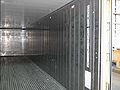
Picture empty
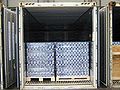
Picture loaded
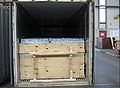
Picture endblocking
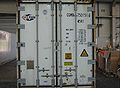
Picture sealed


Packing Declaration
Nach Erhalt der Packing Declaration muss folgendes in Car_O (SOE 2-step) kontrolliert werden:
- Containernummer
- Voyagenummer
- Schiffsname (Vessel)
- Packing
T1 Dokument + T5 Dokument
T1
Nach dem das T1 Dokument von DPA im Car_O (Car_O – „Programme“ – „Dispo Crossdocking“) und die T1 Nummer ebenfalls im Car_O (SOE 2-step – Reise – Zwischenstrecke – Zoll) übermittelt wurden, muss die T1 Nummer mit der des T1 Dokuments übereinstimmen.
T5
Von DPA erhalten wir per E-Mail das T5 Dokument. Danach sind folgende Arbeitsschritte zu erledigen:
- T5 im SOE 2-step Auftrag im Dossier unter T5 hinterlegen
- im SOE 2-step Auftrag in den Eigenschaften, bei "Art" T5 und bei "Wert1" die T5 Nummer eintragen
B/L Instruktionen
Nach Erhalt des Pickings werden die B/L Instruktionen an die jeweilge Reederei versendet.
- Vorlage für B/L Instruktionen verwenden (W:\Logistik\INFOS JP-AU-NZ\Ablage_BL Instruktionen)
- in Dispogruppe SOE 2-step wechseln
- SHP suchen (F7)
- immer darauf achten, dass die Adressen (Shipper, Consignee, Notify Party und Deliver Adress) aktuell sind
- Containernummer, Siegelnummer, Lieferscheinnummer und RB Ware eintragen
- fertige B/L Instruktionen per E-Mail an die jeweilige Reederei senden
Gate In
Nach Eingang der Ware im Abgangshafen, erhalten wir eine Bestätigung in Form einer Gate In Meldung; Gate In in Zwischenstrecke eintragen, nach erfassen des letzten Gate In in der Zwischenstrecke wird das SHP automatisch upgedatet. D.h. das letzte Gate In mit dem spätesten Datum und Uhrzeit wird im SHP automatisch eingetragen und dadurch das Kästen "update senden" aktiviert.
Im SHP Button "SHPADV" betätigen (= hier wird RB ein Update mit dem letzten Gate In gesendet), Funktionstaste F10
B/L Draft
Nach Übermittlung der B/L Instruktionen an die Reederei, schickt uns diese eine Prüfkopie des B/L's per E-Mail. In der Dispogruppe SOE 2-step, das dazugehörige SHP suchen (F7). Folgendes ist zu kontrollieren:
- SHP Nummer
- Shipper
- Consignee
- Notify Party
- Containernummer
- Lieferscheinnummer
- Siegelnummer
- Artikel
- Tray Anzahl
- Bezeichnung
- Gewicht
- Containeranzahl
- Containertyp
im SHP ist folgendes zu kontrollieren:
- Abgangshafen
- Bestimmungshafen
- Schiff (Vessel)
- Voyagenummer
Nach Kontrolle, die Reederei per E-Mail darüber informieren ob Änderungen vorzunehmen sind oder ob die Prüfkopie bereits in Ordnung ist.
B/L

Nach Abgang des gebuchten Schiffes, erhalten wir von der Reederei eine Bestätigung in Form eines B/L's und es wird erneut ein SHPADV versendet.
Die folgenden Felder im SHP einpflegen:
ATD, MBL Datum und MBL Nummer füllen, bei MBL Express Kontrollkästchen aktivieren.
- 'loaded on board' ist meistens auch das ATD Datum
- 'date of issue' ist das Ausstellungsdatum des B/Ls und in Car_O das MBL Datum
Sind beide Datum unterschiedlich und auch von einem Monatswechsel betroffen, dann immer 'loaded on board' Datum auch als MBL Datum eintragen.
Sobald im SHP das B/L Datum eingefügt wurde, muss ein E-Mail an unsere Abrechnungsstelle versendet werden, damit an RB abgerechnet werden kann.
Im SHP Button SHPADV drücken = Shipment completion, Funktionstaste F10
Definition: Shipment completion = B/L Daten wurden erfasst und Schiff hat POL verlassen, Auslöser für RB --> Eigentumsübergang der Ware und Abrechnung durch uns an RB
Felder in SHP pflegen
ca. zwei Tage nach ETA im Zwischenhafen, kontrollieren (Homepage Reederei) ob das Schiff bereits eingetroffen ist. Wenn ja, Ankunftsdatum im SHP eintragen. Falls die gewünschten Informationen auf der Homepage nicht zu finden sind, bei der Reederei anrufen und nachfragen.
ca. zwei Tage nach ETD im Zwischenhafen, kontrollieren (Homepage Reederei) ob das Schiff bereits abgefahren ist. Wenn ja, Abfahrtsdatum im SHP eintragen. Falls die gewünschten Informationen auf der Homepage nicht zu finden sind, bei der Reederei anrufen und nachfragen.
Shipping Advice
Shipping Advice per Mail an die zuständigen Verteiler senden. Shipping Advice besteht aus:
- B/L
- Proforma Invoice Rechnung (erhalten wir von RB)
- Shipping Advice Formular (wird in Car_O erstellt)
- Quarantine Declaration (nur bei Lieferung nach NZ)
Felder in SHP pflegen
ca. zwei Tage nach ETA im Bestimmungshafen, kontrollieren (Homepage Reederei) ob das Schiff bereits eingetroffen ist. Wenn ja, Ankunftsdatum (ATA) eintragen und SHPADV versenden. Falls die gewünschten Informationen auf der Homepage nicht zu finden sind, bei der Reederei anrufen und nachfragen.
Container Gate Out / Gate In kontrollieren:
Discoverer – „SPED.A_ocean Export planning to sailing“ Container Gate Out (--> "DEM only CTR out is empty") und Container Gate In (--> "DEM only CTR in is emtpy") kontrollieren und einfügen (Daten werden der Homepage der Reederei entnommen). Falls die gewünschten Informationen auf der Homepage nicht zu finden sind, bei der Reederei anrufen und nachfragen.
Swimming Stock Listen
Swimming Stock Listen werden jeden Montag per E-Mail an die jeweiligen Verteiler für AU und NZ versendet.
Erstellung Swimming Stock Listen:
Discoverer – „SPED.A_ocean Export planning to sailing“ – Swimming Stock – jeweiliges Land auswählen – in Excel Datei umwandeln (Button grünes X betätigen) – Spaltenbreite in der Liste formatieren – per E-Mail versenden.
Swimming Stock Listen pflegen:
- Discoverer – „SPED.A_ocean Export planning to sailing“ – Swimming Stock – jeweiliges Land auswählen
- fehlende Verbindungsschiffe eintragen (Buchungsbestätigung oder Homepage der Reederei). Falls die gewünschten Informationen auf der Homepage nicht zu finden sind, bei der Reederei anrufen und nachfragen.
- ETD eintragen (Buchungsbestätigung oder Homepage der Reederei). Falls die gewünschten Informationen auf der Homepage nicht zu finden sind, bei der Reederei anrufen und nachfragen.
- ATD eintragen (Homepage der Reederei). Falls die gewünschten Informationen auf der Homepage nicht zu finden sind, bei der Reederei anrufen und nachfragen.
Discoverer - "SPED.A_ocean Export planning to sailing" - 2-step
- anhand der Closing Daten kontrollieren ob Gate In Datum fehlt
- anhand von ETD Datum kontrollieren ob B/L fehlt
Nachbearbeitung des Transportes
siehe auch
Verantwortlicher
Ciaran Donnelly
